
Download Windows
Windows 10 e 11 Home/Pro: https://www.microsoft.com/it-it/software-download
Windows 8.1 Standard: https://os.click/en
Windows 8.1 Pro: https://drive.massgrave.dev/en_windows_8.1_pro_vl_with_update_x64_dvd_6050880.iso
Windows 7 Home Premium: https://os.click/en
Windows 7 Professional: https://drive.massgrave.dev/it_windows_7_professional_with_sp1_x64_dvd_u_676945.iso
Windows 10 Enterprise: Installare Windows 10 Pro ed inserire la licenza ricevuta nella mail, in automatico la versione verrà convertita in Enterprise.
Windows 10 Enterprise 2021 LTSC: https://massgrave.dev/windows_ltsc_links
Windows 10 Enterprise 2019 LTSC: https://massgrave.dev/windows_ltsc_links
Come correggere i principali errori di attivazione:
0xC004F050
L’errore 0xC004F050 può verificarsi se è installata l’edizione di Windows sbagliata. Verifica e conferma quale edizione hai attualmente installato, poiché questo codice Product Key si riferisce all’edizione standard di Windows 11 Home.
Per verificare la tua edizione di Windows: (puoi verificarla anche nella pagina di attivazione di Windows)
Digita “Informazioni sul tuo PC” nella barra di ricerca di Windows
Scorri verso il basso e trova l’etichetta “Specifiche di Windows”
Controlla cosa c’è scritto davanti al titolo dell’edizione
Per modificare la versione installata è possibile utilizzare i seguenti comandi da CMD Amministratore:
Comando 1: dism /online /get-currentedition -> Questo comando permette di verificare la versione attualmente installata sul dispositivo
Comando 2: dism /online /get-targeteditions -> Questo comando permette di visualizzare tutte le versioni a cui è possibile fare upgrade direttamente da CMD.
Con il prossimo comando il computer effettuerà l’upgrade a qualunque versione viene mostrata con il comando 2, verrà utilizzata la chiave generica distribuita da Microsoft, poi sarà necessario inserire quella acquistata sul nostro store dalle impostazioni una volta che il riavvio sarà completato. Nel comando di esempio viene utilizzata la chiave generica per la versione PRO, per le altre versioni sotto è presente una tabella.
Comando 3 : changepk.exe /ProductKey VK7JG-NPHTM-C97JM-9MPGT-3V66T
In alternativa (se vi è possibile) si può effettuare un’installazione pulita di Windows, cosa necessaria anche per passare da PRO a HOME.
Se durante l’installazione pulita non è possibile selezionare l’edizione creare un file con questo nome: sources/ei.cfg
il file deve contenere i seguenti elementi e deve essere modificato in base alla versione di cui avete bisogno:
[EditionID]
Core
[Channel]
Retail
[VL]
0
A questo link sono disponibili ulteriori informazioni, oltre che una tabella che mostra tra tutte le versioni quali upgrade sono disponibili:
https://learn.microsoft.com/it-it/windows/deployment/upgrade/windows-edition-upgrades
Nel caso in cui non fosse disponibile la versione desiderata è necessario contattare il nostro servizio clienti che sarà a vostra disposizione per fornirvi assistenza.
TABELLA CHIAVI GENERICHE:
| Famiglia | Edizione | Variante | Product Key Generica |
|---|---|---|---|
| Windows 10/11 | Home | Core | YTMG3-N6DKC-DKB77-7M9GH-8HVX7 |
| Windows 10/11 | Home | Home N | 4CPRK-NM3K3-X6XXQ-RXX86-WXCHW |
| Windows 10/11 | Home | Single Language | BT79Q-G7N6G-PGBYW-4YWX6-6F4BT |
| Windows 10/11 | Home | China | 3KHY7-WNT83-DGQKR-F7HPR-844BM |
| Windows 10/11 | Professional | Pro | VK7JG-NPHTM-C97JM-9MPGT-3V66T |
| Windows 10/11 | Professional | Pro N | 2B87N-8KFHP-DKV6R-Y2C8J-PKCKT |
| Windows 10/11 | Professional | Pro Workstation | NRG8B-VKK3Q-CXVCJ-9G2XF-6Q84J |
| Windows 10/11 | Professional | Pro Workstation N | 9FNHH-K3HBT-3W4TD-6383H-6XYWF |
| Windows 10/11 | Professional | Pro Education | 6TP4R-GNPTD-KYYHQ-7B7DP-J447Y |
| Windows 10/11 | Professional | Pro Education N | YVWGF-BXNMC-HTQYQ-CPQ99-66QFC |
| Windows 10/11 | Education | Education | YNMGQ-8RYV3-4PGQ3-C8XTP-7CFBY |
| Windows 10/11 | Education | Education N | 84NGF-MHBT6-FXBX8-QWJK7-DRR8H |
| Windows 10/11 | Enterprise | Enterprise | NPPR9-FWDCX-D2C8J-H872K-2YT43 |
| Windows 10/11 | Enterprise | Enterprise N | DPH2V-TTNVB-4X9Q3-TJR4H-KHJW4 |
| Windows 10/11 | Enterprise | Enterprise G | YYVX9-NTFWV-6MDM3-9PT4T-4M68B |
| Windows 10/11 | Enterprise | Enterprise GN | 44RPN-FTY23-9VTTB-MP9BX-T84FV |
0xC004C008
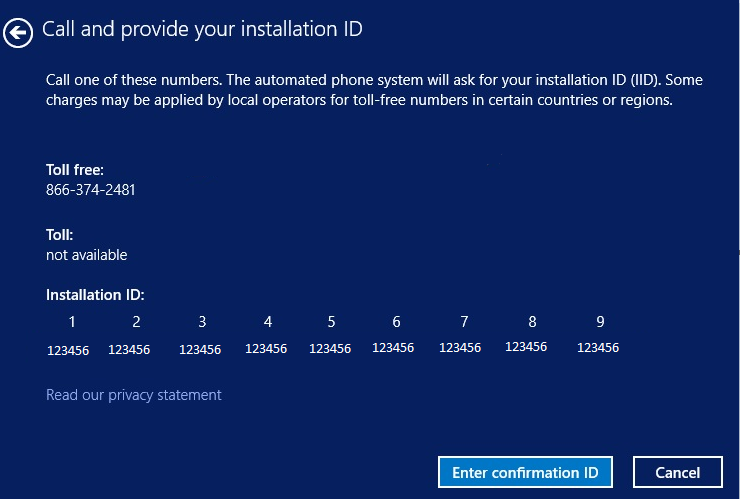
Se viene visualizzato l’errore 0xC004C008, procedere con la procedura di attivazione telefonica:
Digitare “SLUI.exe 04” nella barra delle applicazioni di Windows
Selezionare il Paese e fare clic su Avanti
Verrà visualizzato l’ID di installazione (vedere immagine sottostante)
Chiamare il numero Microsoft e riceverete l’ID di conferma per attivare Windows. A volte consigliano di procedere tramite un link che vi verrà inviato per SMS,
0xC0EA000A
Apri Powershell come amministratore
Inserisci il seguente comando: slmgr -ipk Inserisci qui il tuo codice Product Key
Quindi inserisci questo comando: slmgr -ato
Riavvia il dispositivo affinché le modifiche vengano applicate e Windows verrà attivato correttamente.